티스토리 뷰
목차
스마트폰 하나로 지갑, 카드, 교통카드까지 끝내는 시대!
특히 삼성페이를 쓰는 분이라면 교통카드 기능도 놓치지 마세요.
단, 등록부터 오류 해결까지 한 번에 알고 가셔야 실사용이 완벽해집니다!
삼성페이 신용카드 등록 방법
갤럭시 유저라면 기본적으로 삼성월렛(Samsung Wallet) 앱이 설치되어 있습니다.
앱이 없다면 ‘갤럭시 스토어’ 또는 ‘플레이스토어’에서 설치해 주세요.
등록 절차:
1. 삼성월렛 실행 → 삼성 계정 로그인 → 지문/PIN 설정
2. 메인화면 우측 상단 ‘+’ 버튼 클릭
3. 결제카드 → 사진으로 추가
4. 카드 촬영 후 자동 인식 (또는 수동 입력)
5. CVC, 카드 비밀번호 앞 2자리 입력
6. 금융사 본인 인증 완료 후 등록
주의사항:
- 본인 명의 카드만 등록 가능
- 등록 후 즉시 삼성페이 사용 가능
교통카드 등록 및 사용법
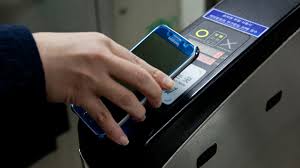
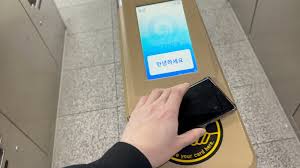
삼성페이 교통카드는 ‘티머니’와 ‘이즐(구 캐시비)’ 두 가지를 지원합니다.
가장 많이 사용하는 건 ‘티머니’이며, 후불/선불 선택 가능합니다.
후불형: 다음 달 카드사에 청구
선불형: 금액 충전 후 사용
설정 방법:
1. 삼성월렛 앱 → ‘전체’ → ‘교통카드 추가’
2. 티머니 or 이즐 선택 후 결제 방식 설정
3. 카드사 연동 및 본인 인증 완료
4. ‘교통카드 추가 완료’ 메시지 확인
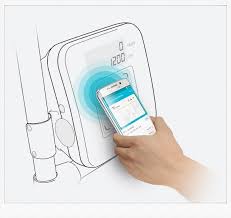
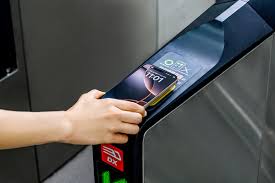
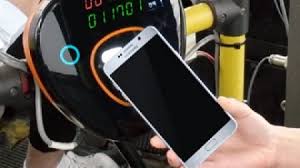
5. NFC 기능만 켜두면 바로 사용 가능
설정 팁:
NFC는 ‘기본 모드’ 또는 ‘카드 모드’로 활성화!
비활성화 상태면 단말기 인식 불가합니다.
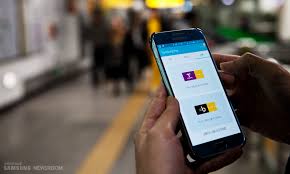
자주 발생하는 오류와 해결 방법
교통카드 등록 후에도 오류가 발생할 수 있습니다.
아래 항목을 체크해보세요.
1. NFC 유심 여부
- 일반 유심은 NFC 기능이 없어 작동 불가
- 통신사 매장에서 NFC 유심으로 교체
2. 통신사 관리 앱 확인
- SEIO Agent 등 필수 앱 삭제되면 오류 발생
- 플레이스토어에서 재설치 또는 업데이트
3. 소프트웨어 최신 상태 유지
- 삼성월렛 앱 및 휴대폰 최신 버전 유지
- 재부팅도 문제 해결에 효과적
4. 기본 결제 앱 설정
- [설정 → 비접촉 결제]에서 ‘Samsung Wallet’ 선택
5. 교통카드 삭제 후 재등록
- 오류 지속 시 기존 카드 삭제 후 재등록 추천
삭제 방법:
Samsung Wallet → 교통카드 선택 → 삭제 → 본인 인증 후 완료
| 항목 | 내용 |
|---|---|
| 지원 교통카드 | 티머니, 이즐(구 캐시비) |
| 결제 방식 | 후불 / 선불 |
| 필요 기능 | NFC 유심 + 삼성페이 앱 |
| 자주 발생 오류 | NFC 미지원, 앱 삭제, 구버전, 설정 누락 |
| 오류 해결법 | 유심 교체, 앱 재설치, 카드 재등록 |
Q&A
Q. 알뜰폰도 삼성페이 교통카드 사용 가능한가요?
A. NFC 유심이 있다면 대부분 가능합니다. 단, 일부 통신사 정책에 따라 제한될 수 있습니다.
Q. 후불 교통카드는 아무 카드나 되나요?
A. 아니요. 신한, 현대, 국민 등 주요 카드사만 지원하므로 사전 확인이 필요합니다.
Q. NFC는 항상 켜두어야 하나요?
A. 네. NFC가 꺼져 있으면 단말기 인식이 불가능합니다.
Q. 오류 메시지 없이 결제가 안 됩니다.
A. SEIO Agent 등 필수 앱 삭제 여부 확인, 기본 결제 앱 설정 상태 확인 바랍니다.
Q. 폰 바꾸면 교통카드도 다시 등록해야 하나요?
A. 네, 기기 변경 시 교통카드는 재등록 필요합니다.